


Centraliza en Matilde las solicitudes de pacientes, clientes y colaboradores. Llegan por correo, portal de soporte o desde el propio sistema, se asignan solas al equipo correcto y se atienden con SLA por prioridad, notas internas, base de conocimiento y calificación del servicio.
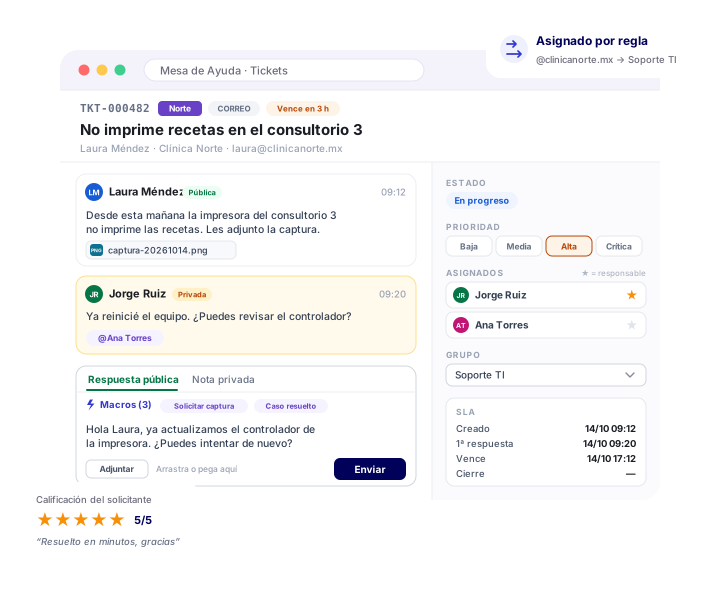
Todas terminan en la misma bandeja, con folio, prioridad y fecha de vencimiento.
Conecta buzones de Microsoft 365 o IMAP, cada uno con varios alias. Cada correo abre un ticket o se suma a su conversación.
 Reconoce el hilo por la conversación o por el folio en el asunto Las capturas pegadas en el correo se guardan como adjuntos Rebotes y respuestas automáticas no abren tickets
Tus clientes se registran, levantan tickets, siguen su avance y consultan tu centro de ayuda, con la identidad de tu marca.
Registro con código de verificación Aprobación de cuentas por tu equipo, si la quieres Centro de ayuda con buscadorTu personal levanta tickets internos sin salir del sistema, y la mesa registra los de clientes que llamaron o escribieron por otro medio.
"Mis tickets" para seguir los propios Adjunta, arrastra o pega archivos Vista previa del grupo que lo recibiráEstados listos para usar, todos editables
Prioridades con su propio SLA
Canales de aviso: campanita, correo y Telegram
Niveles de acceso al módulo
 Tickets por correo Portal de soporte Reglas de asignación SLA por prioridad Notas privadas y menciones Macros de respuesta Base de conocimiento Calificación del servicio Avisos por Telegram
 Cómo funciona
Por correo, portal o desde Matilde. Recibe folio, prioridad y fecha de vencimiento según su SLA.
Las reglas revisan quién escribe, a qué buzón llegó o desde qué portal, y la envían al grupo o a la persona indicada. Si ninguna aplica, va al grupo de respaldo de su marca.
Responde al solicitante, deja notas privadas con menciones, usa macros y artículos, y mueve el ticket por su flujo de estados.
El ticket resuelto se cierra solo tras los días sin actividad que definas, y el solicitante califica la atención desde un enlace, sin iniciar sesión.
Combina condiciones por remitente, correo de destino o dominio del portal, con un dominio completo o una dirección exacta. Se evalúan en el orden que elijas y asignan a un grupo o a una persona.
Define las horas de atención de cada prioridad. Cada ticket muestra cuánto le falta o cuánto lleva vencido, y el reloj se detiene mientras espera al cliente o a un proveedor.
Crea estados, define a cuáles se puede pasar desde cada uno y quién puede hacerlo. Si lo necesitas, exige un comentario con un mínimo de palabras, que queda en la bitácora.
Al entrar a un estado se avisa al solicitante, a los asignados, al grupo o a los administradores, por correo con plantilla editable, campanita o Telegram.
Varios agentes por ticket con un responsable principal. Las notas privadas no las ve el solicitante y permiten mencionar a un compañero para pedirle ayuda.
Respuestas guardadas que se llenan solas con el nombre del solicitante, el folio, el asunto y el agente. Se aplican con un clic desde el ticket.
Adjunta, arrastra o pega del portapapeles varios archivos a la vez. Las imágenes se abren en un visor con zoom, sin tener que descargarlas.
Cada marca responde con su propio remitente, nombre, firma y color, por SMTP o Microsoft Graph, y tiene un grupo de respaldo para que ningún ticket quede sin destino.
Si un ticket nuevo parece repetir otro, el agente ve el aviso con el folio original y decide qué hacer.
Cierre automático de tickets resueltos sin actividad, aviso de tickets sin atender, y qué hacer si el cliente responde uno cerrado: reabrirlo, crear uno relacionado o ignorarlo.
El solicitante califica de 1 a 5 estrellas y deja un comentario desde un enlace que le llega por correo. Tu equipo la consulta, pero no la puede llenar.
Cada movimiento queda registrado con fecha y autor, junto a la hora de creación, la primera respuesta, el vencimiento y el cierre.
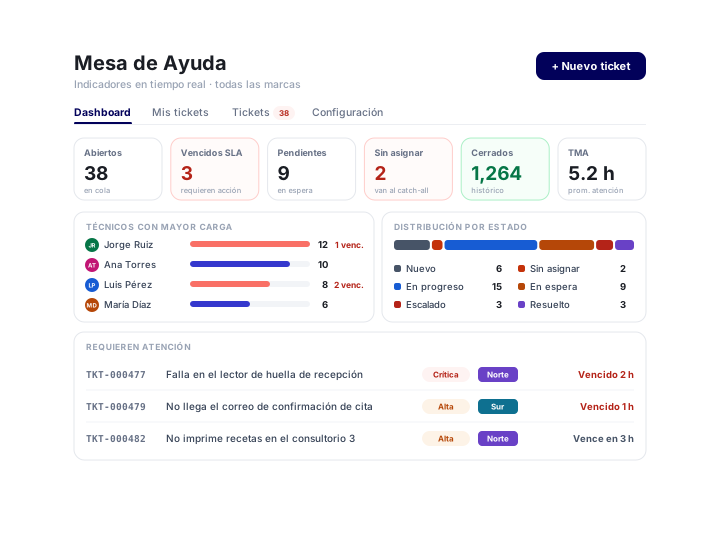
Para supervisoresEl dashboard muestra en tiempo real cómo va la mesa, y cada indicador abre la lista de tickets para actuar de inmediato.
Abiertos, vencidos, pendientes, sin asignar, cerrados y tiempo promedio de atención Carga de cada técnico, con sus tickets vencidos Distribución por estado y por marca Tickets que requieren atención Filtros por estado, prioridad, marca, grupo, asignado y canal Búsqueda por folio, asunto o solicitanteSLA de fábrica, ajustable por prioridad:
Con su correo, que confirma con un código de 6 dígitos. Si su dominio ya pertenece a una empresa registrada, se une a ella.
Al aprobar la cuenta defines su marca, su grupo y su prioridad por defecto. Este paso se puede desactivar.
Ve el estado de cada uno, responde y adjunta archivos. Lo que envió por correo antes de registrarse aparece en su bandeja.
Busca entre los artículos y preguntas frecuentes que publicaste antes de escribir.
Desde el enlace que le llega por correo, sin iniciar sesión.
Base de conocimientoDocumenta una vez y resuelve más rápido. Cada contenido se organiza por categorías y tú decides si es público o interno.
Guías y explicaciones para el centro de ayuda.
Procedimientos paso a paso de tus servicios o sistemas.
Respuestas cortas a lo que más te preguntan.
Solo para tu equipo: cómo se resolvió un caso para repetirlo.
Matilde propone los artículos que podrían resolver el caso a partir de su asunto, y el agente los usa en su respuesta con un clic.
Publica o retira cada artículo, y apaga el centro de ayuda completo mientras preparas el contenido.
Asigna los accesos por empleado desde la misma pantalla. Cada cambio se guarda al momento.
Entran al módulo, levantan tickets internos y atienden los que les asignen, pero solo ven los suyos.
Ven la bandeja completa de tickets, los atienden y cambian su estado y prioridad.
Además configuran reglas, marcas, estados, catálogos y SLA, y aprueban las cuentas del portal.
Agenda una demostración gratuita y te mostramos cómo recibir, asignar y resolver las solicitudes de tus pacientes, clientes y colaboradores desde la misma plataforma de tu clínica u hospital.


Métodos de pago aceptados